

随着 HarmonyOS NEXT 的蓬勃发展,越来越多的开发者开始加入鸿蒙生态。工欲善其事,必先利其器,开发鸿蒙应用的第一步就是安装官方集成开发环境——DevEco Studio。
一、 软件下载
访问华为开发者官网下载中心:https://developer.huawei.com/consumer/cn/download/
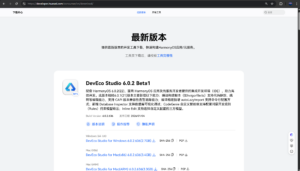
在下载页面,你可以看到最新的 DevEco Studio 版本(例如目前看到的 6.0.2 Beta1)。根据你的操作系统选择对应的包:
Mac (X86/ARM)
Windows (64-bit)
![图片[1]-DevEco Studio安装-春枫博客](https://www.cfbk.top/wp-content/uploads/2026/01/d2b5ca33bd20260106130108-1024x585.png)
1. 启动安装程序
双击运行下载好的安装包(如 deveco-studio-5.0.3.500.exe),进入欢迎界面,直接点击 Next(下一步)。
![图片[2]-DevEco Studio安装-春枫博客](https://www.cfbk.top/wp-content/uploads/2024/07/d2b5ca33bd20240723162852.png)
![图片[3]-DevEco Studio安装-春枫博客](https://www.cfbk.top/wp-content/uploads/2024/07/d2b5ca33bd20240723163040.png)
2. 选择安装路径
默认路径通常在 C 盘,建议点击 Browse… 修改安装到空间充足的磁盘(如 D 盘)。DevEco Studio 及其 SDK 占用空间较大,请确保目标盘符有至少 10GB 以上的可用空间。
![图片[4]-DevEco Studio安装-春枫博客](https://www.cfbk.top/wp-content/uploads/2024/07/d2b5ca33bd20240723163056.png)
3. 配置安装选项
这是比较关键的一步,建议勾选以下选项:
- Create Desktop Shortcut: 创建桌面快捷方式(方便以后启动)。
- Update PATH variable: 将 bin 目录添加到系统环境变量(建议勾选,需重启生效)。
![图片[5]-DevEco Studio安装-春枫博客](https://www.cfbk.top/wp-content/uploads/2024/07/d2b5ca33bd20240723163129.png)
4. 选择开始菜单目录
保持默认的 “Huawei” 文件夹名称,点击 Install(安装) 开始写入文件。
![图片[6]-DevEco Studio安装-春枫博客](https://www.cfbk.top/wp-content/uploads/2024/07/d2b5ca33bd20240723163135.png)
5. 完成安装
等待进度条走完,看到“DevEco Studio 安装程序结束”界面后,点击 Finish(完成)。
![图片[7]-DevEco Studio安装-春枫博客](https://www.cfbk.top/wp-content/uploads/2024/07/d2b5ca33bd20240723163955.png)
在桌面就显示出来了
![图片[8]-DevEco Studio安装-春枫博客](https://www.cfbk.top/wp-content/uploads/2024/07/d2b5ca33bd20240723164313.png)
二、 首次运行与初始配置
1. 导入设置
第一次启动时,系统会问你是否需要导入之前的配置。如果你是第一次安装,请选择 Do not import settings,然后点击 OK。
![图片[9]-DevEco Studio安装-春枫博客](https://www.cfbk.top/wp-content/uploads/2024/07/d2b5ca33bd20240723164407.png)
2. 同意用户协议
阅读并同意华为官方提供的许可协议及隐私声明,点击 Agree。
![图片[10]-DevEco Studio安装-春枫博客](https://www.cfbk.top/wp-content/uploads/2024/07/d2b5ca33bd20240723164419.png)
3. 进入欢迎界面
配置完成后,你将看到 DevEco Studio 的欢迎大厅。
- Create Project: 开始你的第一个鸿蒙项目。
- Open: 打开本地已有的代码。
- Get from VCS: 从 Git 等版本控制系统拉取项目。
![图片[11]-DevEco Studio安装-春枫博客](https://www.cfbk.top/wp-content/uploads/2024/07/d2b5ca33bd20240723164853.png)
创建一个默认项目
![图片[12]-DevEco Studio安装-春枫博客](https://www.cfbk.top/wp-content/uploads/2024/07/d2b5ca33bd20240723164917.png)
选择属性
![图片[13]-DevEco Studio安装-春枫博客](https://www.cfbk.top/wp-content/uploads/2024/07/d2b5ca33bd20240723164948.png)
好了安装完成了
![图片[14]-DevEco Studio安装-春枫博客](https://www.cfbk.top/wp-content/uploads/2024/07/d2b5ca33bd20240723165015-1024x731.png)
至此,DevEco Studio 的基础安装已经完成。
© 版权声明
本站文章皆由CC-4.0协议发布,如无标注转载则为原创,转载请注明出处。
THE END


暂无评论内容