

一、准备工作
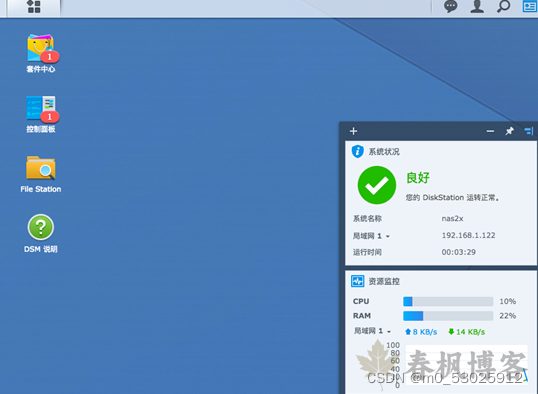
1. 确认群晖系统版本
- 确保群晖 DSM 系统已更新至支持 Docker 的版本(建议 DSM 6.2.3 及以上,或 DSM 7.0+)
- 登录群晖 DSM 管理界面,检查【套件中心】-【Docker】是否已安装
2. 准备存储目录
- 在群晖中创建用于存放 Cloudreve 数据的目录结构:
- 配置文件目录:
/volume1/docker/cloudreve/config - 数据目录:
/volume1/docker/cloudreve/avatar - 上传文件目录:
/volume1/docker/cloudreve/uploads - 数据库目录:
/volume1/docker/cloudreve/db
- 配置文件目录:
![图片[1]-群晖中使用Docker搭建Cloudreve-春枫博客](https://www.cfbk.top/wp-content/uploads/2025/05/d2b5ca33bd20250523142703.png)
看以单独配置一个磁盘当上传文件的文件夹
![图片[2]-群晖中使用Docker搭建Cloudreve-春枫博客](https://www.cfbk.top/wp-content/uploads/2025/05/d2b5ca33bd20250523142715.png)
二、安装 Docker 与拉取镜像
1. 安装 Docker 套件
- 登录群晖 DSM 管理界面
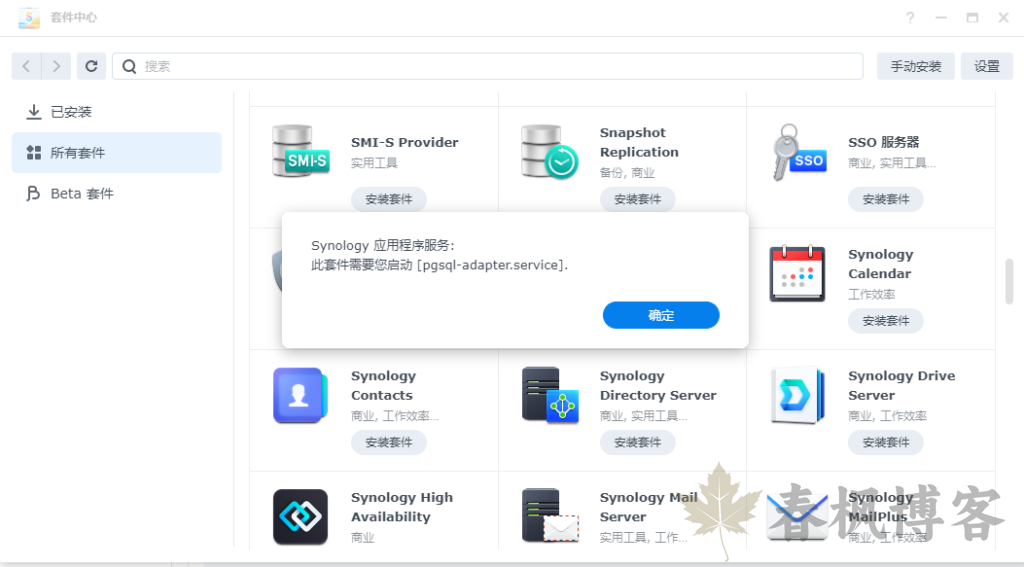
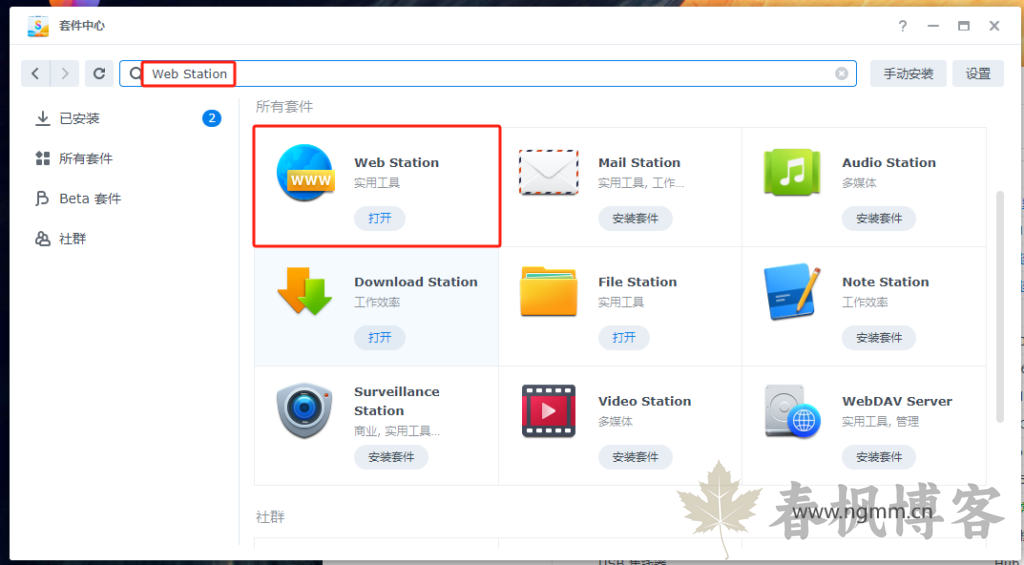
- 进入【套件中心】,搜索【Docker】
- 点击【安装】,等待安装完成
2. 拉取 Cloudreve 镜像
- 打开 Docker 套件,进入【注册表】
- 搜索【cloudreve】,找到官方镜像:
cloudreve/cloudreve - 选择最新版本(latest),点击【下载】
- 等待镜像下载完成,可在【映像】中查看
三、创建 Cloudreve 容器
1. 启动容器创建向导
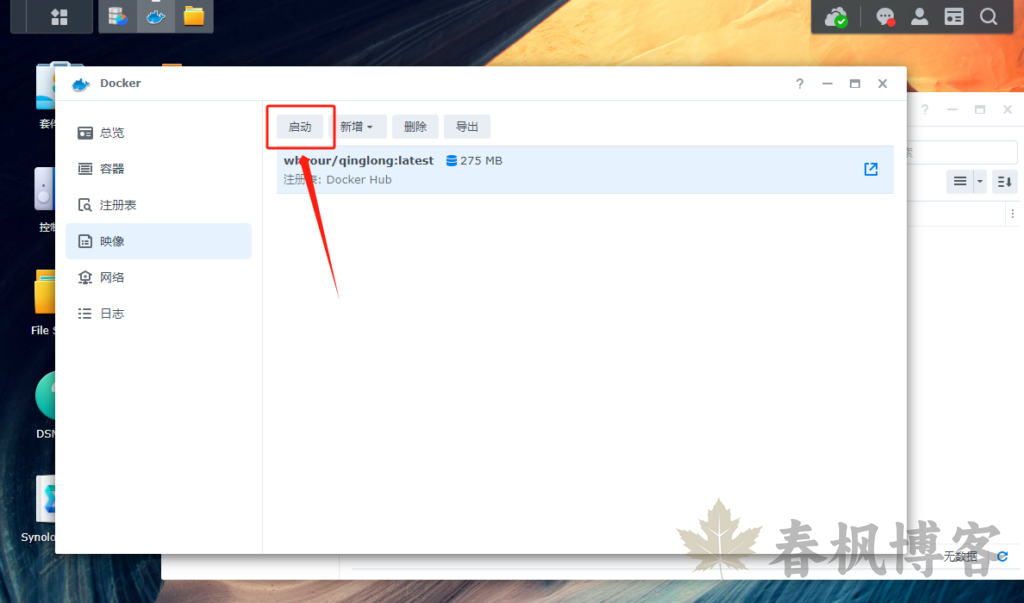
- 在 Docker【映像】中,选择已下载的
cloudreve/cloudreve镜像 - 点击【启动】,进入容器创建向导
![图片[3]-群晖中使用Docker搭建Cloudreve-春枫博客](https://www.cfbk.top/wp-content/uploads/2025/05/4af52edb8720250523142400-1024x553.png)
2. 配置容器基本信息
![图片[4]-群晖中使用Docker搭建Cloudreve-春枫博客](https://www.cfbk.top/wp-content/uploads/2025/05/d2b5ca33bd20250523142419.png)
- 容器名称:自定义(如
cloudreve) - 勾选【启用资源限制】(可选,根据实际需求调整 CPU 和内存限制)
- 点击【下一步】
![图片[5]-群晖中使用Docker搭建Cloudreve-春枫博客](https://www.cfbk.top/wp-content/uploads/2025/05/d2b5ca33bd20250523142752.png)
3. 配置高级设置
(1)卷设置
- 点击【添加文件夹】,配置以下挂载目录:
| 群晖本地目录 | 容器内目录 | 权限 | 说明 |
|---|---|---|---|
/volume1/docker/cloudreve/config | /cloudreve/config | 读写 | 配置文件目录 |
/volume1/docker/cloudreve/uploads | /cloudreve/uploads | 读写 | 上传文件存储 |
/volume1/docker/cloudreve/db | /cloudreve/db | 读写 | 数据库文件 |
/volume1/docker/cloudreve/avatar | /cloudreve/avatar | 读写 | 数据文件 |
(2)端口设置
- 点击【添加】,配置端口映射:
- 本地端口:自定义(如
5212) - 容器端口:固定为
5212 - 类型:TCP
- 本地端口:自定义(如
(3)环境变量(可选)
- 自定义配置
(4)网络设置
- 网络:选择【使用与 Docker Host 相同的网络】(推荐,便于后续反向代理)
- 或选择【使用特定网络】,配置桥接网络
(5)其他设置
- 勾选【启用自动重新启动】,确保容器异常退出后自动重启
- 点击【应用】
4. 完成容器创建
- 确认所有配置无误后,点击【下一步】
- 点击【完成】,等待容器启动
![图片[6]-群晖中使用Docker搭建Cloudreve-春枫博客](https://www.cfbk.top/wp-content/uploads/2025/05/d2b5ca33bd20250523143143.png)
四、初始化 Cloudreve
1. 获取初始管理员账号
![图片[7]-群晖中使用Docker搭建Cloudreve-春枫博客](https://www.cfbk.top/wp-content/uploads/2025/05/d2b5ca33bd20250523143252-1024x663.png)
- 在 Docker【容器】中,选择刚创建的
cloudreve容器 - 点击【详情】,切换到【日志】标签页
- 查找初始管理员账号信息,日志中会显示类似内容:
- 记录下初始用户名和密码
2025-12-05T10:00:00+08:00 INFO    初始管理员账号已生成,请注意保存:
2025-12-05T10:00:00+08:00 INFO    用户名: admin@cloudreve.org
2025-12-05T10:00:00+08:00 INFO    密码: xxxxxxxx
2. 首次登录与配置
- 在浏览器中访问:
http://群晖IP:5212 - 使用初始账号密码登录
- 登录后立即修改管理员密码
- 根据需求配置站点信息、存储策略、用户组等
![图片[8]-群晖中使用Docker搭建Cloudreve-春枫博客](https://www.cfbk.top/wp-content/uploads/2025/12/d2b5ca33bd20251205210558.png)
完成
© 版权声明
本站文章皆由CC-4.0协议发布,如无标注转载则为原创,转载请注明出处。
THE END


暂无评论内容