

在使用 Ubuntu 的过程中,如果你忘记了 root 密码,或者 sudo 无法使用(提示密码错误),其实是可以通过 GRUB 进入单用户模式来重置密码的。
一、问题表现
当前用户密码错误,或者 root 密码不可用。如图
![图片[1]-ubuntu桌面板忘记root密码-春枫博客](https://www.cfbk.top/wp-content/uploads/2026/01/d2b5ca33bd20260113160811.png)
二、进入 GRUB 启动菜单
进入如下界面:
重启系统
在开机时 按住 Shift(BIOS)或 Esc(UEFI)
![图片[2]-ubuntu桌面板忘记root密码-春枫博客](https://www.cfbk.top/wp-content/uploads/2026/01/d2b5ca33bd20260113161323.png)
三、进入编辑模式
- 选中
Ubuntu - 按
e进入编辑界面 - 找到类似这一行:
![图片[3]-ubuntu桌面板忘记root密码-春枫博客](https://www.cfbk.top/wp-content/uploads/2026/01/d2b5ca33bd20260113162005.png)
四、修改启动参数(关键步骤)
把:
ro quiet splash改为:
rw init=/bin/bash👉 修改后类似:
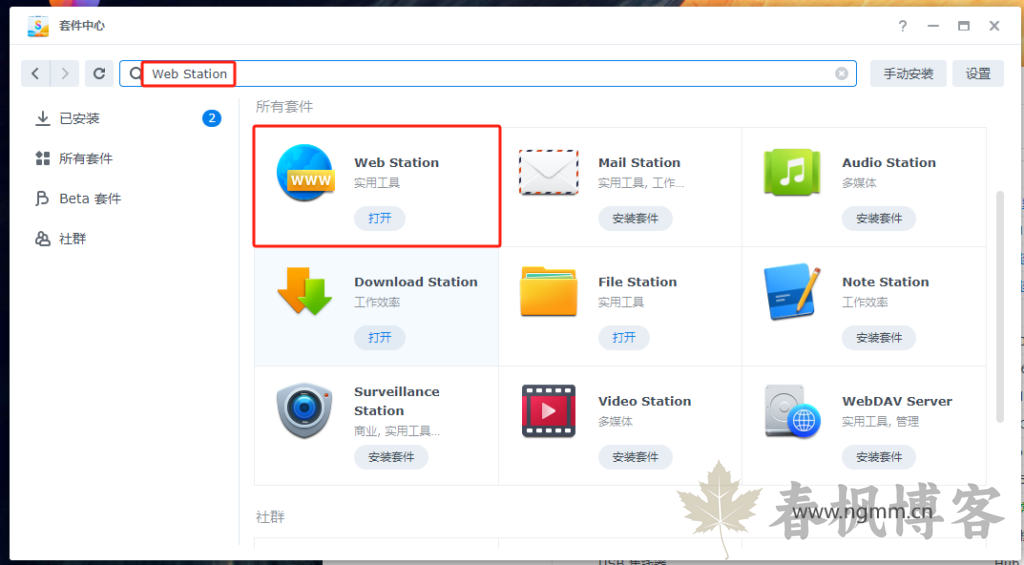
linux /boot/vmlinuz-xxx root=UUID=xxx rw init=/bin/bash说明:
rw:以读写模式挂载init=/bin/bash:直接进入 root shell
![图片[4]-ubuntu桌面板忘记root密码-春枫博客](https://www.cfbk.top/wp-content/uploads/2026/01/d2b5ca33bd20260113162241.png)
五、启动进入 root 模式
按:
Ctrl + X 或 F10进入一个 root 命令行界面(无需密码)
六、重置 root 密码
执行:
passwd root然后输入两次新密码即可。
如果你是想改当前用户密码(推荐):
passwd 用户名七、同步写入磁盘(重要!)
执行:
sync防止数据没保存
八、重启系统
执行:
reboot -f或者直接关机重启。
九、验证
重新进入系统后:
su root或者:
sudo -i输入新密码即可正常使用。
© 版权声明
本站文章皆由CC-4.0协议发布,如无标注转载则为原创,转载请注明出处。
THE END




暂无评论内容