

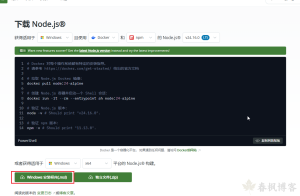
搭建 Vue 项目,首先你得装上 Node.js。没装的话先去看这篇:
装好之后,打开命令行(cmd 或终端),找个你打算放项目的文件夹,开始创建项目。
一、创建项目
在文件夹路径下输入以下指令,用 Vite 创建一个 Vue 项目:
npm create vue@latest第一次运行它会提示安装 create-vue,输入 y 确认:
![图片[1]-春枫博客](https://www.cfbk.top/wp-content/uploads/2026/06/d2b5ca33bd20260611083711.png)
输入 y 后回车,继续:
![图片[2]-春枫博客](https://www.cfbk.top/wp-content/uploads/2026/06/d2b5ca33bd20260611083748.png)
之后会让你输入项目名称,这里我起了个名叫 proje:
![图片[3]-春枫博客](https://www.cfbk.top/wp-content/uploads/2026/06/d2b5ca33bd20260611083815.png)
二、项目选项配置
接下来是一系列功能选项,根据你的需求选。
是否使用 TypeScript 根据项目需求这里我选择No
![图片[4]-春枫博客](https://www.cfbk.top/wp-content/uploads/2026/06/d2b5ca33bd20260611083825.png)
JSX 支持、Vue Router、Pinia(状态管理)、单元测试 等,根据项目需要选 Yes 或 No:
![图片[5]-春枫博客](https://www.cfbk.top/wp-content/uploads/2026/06/d2b5ca33bd20260611083848.png)
这里直接回车就可以
![图片[6]-春枫博客](https://www.cfbk.top/wp-content/uploads/2026/06/d2b5ca33bd20260611083857.png)
这里选择创建一个空白项目
![图片[7]-春枫博客](https://www.cfbk.top/wp-content/uploads/2026/06/d2b5ca33bd20260611083906.png)
这里安装引导就完成了
![图片[8]-春枫博客](https://www.cfbk.top/wp-content/uploads/2026/06/d2b5ca33bd20260611083925.png)
选完后项目创建成功
三、安装依赖 & 启动项目
创建完成后,根据提示依次执行:
cd vue-project
npm install
项目启动页面:
![图片[10]-春枫博客](https://www.cfbk.top/wp-content/uploads/2026/06/d2b5ca33bd20260611084253.png)
装完后运行:
npm run dev终端会给你一个本地地址,默认是 http://localhost:5173,浏览器打开就能看到 Vue 项目的欢迎页面了。
© 版权声明
本站文章皆由CC-4.0协议发布,如无标注转载则为原创,转载请注明出处。
THE END




暂无评论内容