

Linux磁盘分区教程:使用parted工具完整操作
本文演示使用parted工具对Linux新硬盘进行分区、格式化与挂载。适用于容量大于2TB的磁盘,或需要GPT分区表的场景。
环境:CentOS 7 / Ubuntu 22.04 通用,命令行操作。
一、为什么要用parted
fdisk工具只支持MBR分区表,最大仅支持2TB磁盘。当磁盘容量超过2TB时,必须使用parted工具配合GPT分区表。
GPT分区表支持最大18EB容量,理论分区数可达128个。
本文以 /dev/vdb(100GB测试盘)为例演示,实际操作时请替换为你的设备名。
二、查看当前磁盘
2.1 确认新盘设备名
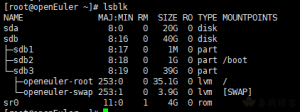
lsblk![图片[1]-GPT磁盘分区-春枫博客](https://www.cfbk.top/wp-content/uploads/2026/10/d2b5ca33bd20261008131215.png)
输出中不带挂载点(MOUNTPOINT)的即为新盘。
2.2 查看磁盘详情
parted /dev/sda print![图片[2]-GPT磁盘分区-春枫博客](https://www.cfbk.top/wp-content/uploads/2026/10/d2b5ca33bd20261008131322.png)
如果显示 Partition Table: unknown,表示该盘尚未设置分区表,需要初始化。
三、创建GPT分区表
进入parted交互模式:
sudo parted /dev/sda![图片[3]-GPT磁盘分区-春枫博客](https://www.cfbk.top/wp-content/uploads/2026/10/d2b5ca33bd20261008131344.png)
提示符变为 (parted) 后,依次执行:
mklabel gpt![图片[4]-GPT磁盘分区-春枫博客](https://www.cfbk.top/wp-content/uploads/2026/10/d2b5ca33bd20261008131359.png)
系统会警告数据将被清除,输入 Yes 确认(新盘无数据,可放心操作)。
再次查看:
print![图片[5]-GPT磁盘分区-春枫博客](https://www.cfbk.top/wp-content/uploads/2026/10/d2b5ca33bd20261008131423.png)
确认 Partition Table: gpt 表示设置成功。
四、创建分区
4.1 单分区(使用全部空间)
设置计量单位为扇区:
unit s![图片[6]-GPT磁盘分区-春枫博客](https://www.cfbk.top/wp-content/uploads/2026/10/d2b5ca33bd20261008131439.png)
创建分区,从2048扇区开始(确保4KiB对齐,提升性能):
mkpart primary 2048s 100%![图片[7]-GPT磁盘分区-春枫博客](https://www.cfbk.top/wp-content/uploads/2026/10/d2b5ca33bd20261008131500.png)
注意:起始位置使用 2048s 而非 0,可保证分区对齐。未对齐会影响磁盘性能。
4.2 多分区示例
如需将磁盘分成多个区,指定不同起止位置:
mkpart primary 2048s 20GiB
mkpart secondary 20GiB 50GiB
mkpart third 50GiB 100%
4.3 验证分区对齐
align-check optimal 1![图片[8]-GPT磁盘分区-春枫博客](https://www.cfbk.top/wp-content/uploads/2026/10/d2b5ca33bd20261008131521.png)
返回 1 aligned 表示分区已正确对齐。
4.4 查看分区结果
print![图片[9]-GPT磁盘分区-春枫博客](https://www.cfbk.top/wp-content/uploads/2026/10/d2b5ca33bd20261008131534.png)
应看到类似输出:
Number  Start   End     Size    File system  Name     Flags
 1      1049kB  100GB   100GB                primary
4.5 退出并刷新
quit执行以下命令通知系统重新读取分区表:
sudo partprobe /dev/sda![图片[10]-GPT磁盘分区-春枫博客](https://www.cfbk.top/wp-content/uploads/2026/10/d2b5ca33bd20261008131921.png)
验证分区已创建:
lsblk /dev/sda![图片[11]-GPT磁盘分区-春枫博客](https://www.cfbk.top/wp-content/uploads/2026/10/d2b5ca33bd20261008131944.png)
看到 sda1 即成功。
五、格式化文件系统
5.1 选择文件系统
ext4:通用场景,兼容性好。
xfs:大文件处理性能更优,服务器推荐。
本文以ext4演示。
5.2 执行格式化
sudo mkfs.ext4 /dev/sda1![图片[12]-GPT磁盘分区-春枫博客](https://www.cfbk.top/wp-content/uploads/2026/10/d2b5ca33bd20261008132050.png)
如果格式化为xfs:
sudo mkfs.xfs /dev/sda1![图片[13]-GPT磁盘分区-春枫博客](https://www.cfbk.top/wp-content/uploads/2026/10/d2b5ca33bd20261008132104.png)
六、挂载分区
6.1 创建挂载点
sudo mkdir -p /data![图片[14]-GPT磁盘分区-春枫博客](https://www.cfbk.top/wp-content/uploads/2026/10/d2b5ca33bd20261008132119.png)
6.2 执行挂载
sudo mount /dev/sda1 /data![图片[15]-GPT磁盘分区-春枫博客](https://www.cfbk.top/wp-content/uploads/2026/10/d2b5ca33bd20261008132130.png)
6.3 验证挂载
df -h | grep /data![图片[16]-GPT磁盘分区-春枫博客](https://www.cfbk.top/wp-content/uploads/2026/10/d2b5ca33bd20261008132145.png)
七、设置开机自动挂载
手动挂载重启后失效,需写入 /etc/fstab。
7.1 获取UUID
sudo blkid /dev/sda1记录输出中的UUID值。
7.2 编辑fstab
sudo nano /etc/fstab在末尾添加(替换为你的UUID和文件系统类型):
UUID=你的UUID /data ext4 defaults 0 27.3 测试配置
sudo mount -a无输出即正确。有报错必须修正,否则重启可能无法进入系统。
八、常见问题
8.1 分区未对齐警告
parted提示“The resulting partition is not properly aligned”,原因是起始位置不是2048的倍数。解决:删除分区重建,起始使用 2048s。
8.2 挂载报错wrong fs type
fstab中文件系统类型与实际不符。用 blkid 确认后修正。
8.3 普通用户无法写入
分区默认属主为root,执行:
sudo chown -R 用户名:用户名 /data九、命令汇总
# 查看磁盘
lsblk
sudo parted /dev/vdb print

# 分区操作
sudo parted /dev/vdb
mklabel gpt
unit s
mkpart primary 2048s 100%
align-check optimal 1
print
quit

# 刷新并验证
sudo partprobe /dev/vdb
lsblk /dev/vdb

# 格式化
sudo mkfs.ext4 /dev/vdb1

# 挂载
sudo mkdir -p /data
sudo mount /dev/vdb1 /data
df -h

# 开机自动挂载
sudo blkid /dev/vdb1
sudo nano /etc/fstab
sudo mount -a
以上就是使用parted工具进行Linux磁盘分区的完整流程。


暂无评论内容