

随着 Windows 11 的普及,其对硬件的硬性要求(尤其是 TPM 2.0 和 Secure Boot)让许多性能依然强劲的老电脑望而却步。如果你在安装时遇到了“此电脑无法运行 Windows 11”的提示,可以通过以下简单的注册表修改方法轻松绕过检测。
第一步:打开命令提示符与注册表编辑器
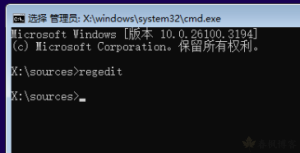
在安装界面的任意位置,按下组合键 Shift + F10 唤出命令提示符窗口(cmd)。 输入命令 regedit 并回车,打开注册表编辑器。
![图片[1]-win11跳过安装配置检查-春枫博客](https://www.cfbk.top/wp-content/uploads/2025/05/d2b5ca33bd20250523105741.png)
第二步:定位 Setup 路径并创建新项
在注册表编辑器左侧导航栏中,依次展开到以下路径: HKEY_LOCAL_MACHINE\SYSTEM\Setup
![图片[2]-win11跳过安装配置检查-春枫博客](https://www.cfbk.top/wp-content/uploads/2025/05/d2b5ca33bd20250523105802.png)
右键点击 Setup 文件夹,选择 新建 > 项,并将其命名为 LabConfig。
输入 labconfig 回车
![图片[3]-win11跳过安装配置检查-春枫博客](https://www.cfbk.top/wp-content/uploads/2025/05/d2b5ca33bd20250523105828.png)
第三步:添加绕过检测的键值
在新建的 LabConfig 项右侧空白处,点击右键选择 新建 > DWORD (32 位) 值。我们需要创建以下两个关键数值:
- BypassTPMCheck
- BypassSecureBootCheck
![图片[4]-win11跳过安装配置检查-春枫博客](https://www.cfbk.top/wp-content/uploads/2025/05/d2b5ca33bd20250523110001.png)
第四步:修改数值数据
分别双击打开这两个新建的数值,将“数值数据”从 0 修改为 1,基数保持为十六进制。
修改 BypassSecureBootCheck: 用于绕过安全启动检测。
修改 BypassTPMCheck: 用于绕过 TPM 检测。
然后把这两个的键值都改成 1:
![图片[5]-win11跳过安装配置检查-春枫博客](https://www.cfbk.top/wp-content/uploads/2025/05/d2b5ca33bd20250523110034.png)
![图片[6]-win11跳过安装配置检查-春枫博客](https://www.cfbk.top/wp-content/uploads/2025/05/d2b5ca33bd20250523110056.png)
修改完成后,确认数值已变为 1。此时关闭注册表编辑器和命令提示符窗口。回到安装界面点击“上一步”回退一下,再次点击“下一步”,你会发现那个讨厌的“无法安装”提示已经消失,安装程序将正常进行。
© 版权声明
本站文章皆由CC-4.0协议发布,如无标注转载则为原创,转载请注明出处。
THE END






暂无评论内容