

1. 什么是 Codex & Base URL 三方 API
![图片[1]-win Codex配置三方api保姆级教程-春枫博客](https://www.cfbk.top/wp-content/uploads/2026/05/d2b5ca33bd20260505130903.png)
Codex CLI 是 OpenAI 官方的本地 AI 编码工具,它默认使用 OpenAI 的 API 服务。但在国内/特殊业务场景下,你可能需要使用第三方 API 代理/Base URL 对接你自己的服务或中转服务。
2. 环境准备
2.1 必备软件
| 软件 | 说明 |
|---|---|
| Node.js ≥ 18 | 必需,用于安装 Codex CLI |
| npm | Node 自带 |
| 终端 / PowerShell | 用于执行命令 |
3. 安装 Codex CLI
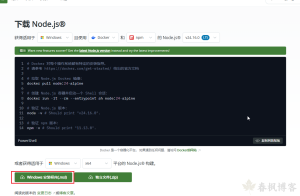
打开终端安装codex
npm install -g @openai/codex
# 检查安装是否成功
codex --version
如果显示版本号,说明安装成功。
![图片[2]-win Codex配置三方api保姆级教程-春枫博客](https://www.cfbk.top/wp-content/uploads/2026/05/d2b5ca33bd20260505131008.png)
4. 创建 Codex 配置文件
Codex 默认从用户目录下的 .codex 文件夹读取配置:
![图片[3]-win Codex配置三方api保姆级教程-春枫博客](https://www.cfbk.top/wp-content/uploads/2026/05/d2b5ca33bd20260505133723.png)
| 文件 | 作用 |
|---|---|
auth.json | 放 API 密钥 |
config.toml | 放模型与提供商配置 |
Windows 上路径为:
C:\Users\<你的用户名>\.codex这是隐藏文件夹,需要开启“显示隐藏项目”。
5. 写入 API Key 和配置
没有两个配置文件要创建(如果有就打开覆盖文件)然后记事本打开
![图片[4]-win Codex配置三方api保姆级教程-春枫博客](https://www.cfbk.top/wp-content/uploads/2026/05/d2b5ca33bd20260505133838.png)
5.1 auth.json
![图片[5]-win Codex配置三方api保姆级教程-春枫博客](https://www.cfbk.top/wp-content/uploads/2026/05/d2b5ca33bd20260505132942-1024x280.png)
在 .codex 下创建 auth.json,内容如下:
{ "OPENAI_API_KEY": "sk-你的第三方API密钥"}![图片[6]-win Codex配置三方api保姆级教程-春枫博客](https://www.cfbk.top/wp-content/uploads/2026/06/d2b5ca33bd20260505134330-edited.png)
注意不要写错空格或引号,否则会导致 401 错误。
5.2 config.toml 示例(接入第三方 Base URL)
model_provider = "OpenAI"
model = "gpt-5.5"
review_model = "gpt-5.5"
model_reasoning_effort = "xhigh"
disable_response_storage = true
network_access = "enabled"
windows_wsl_setup_acknowledged = true
model_context_window = 1000000
model_auto_compact_token_limit = 900000

[model_providers.OpenAI]
name = "OpenAI"
base_url = "https://你自己的api地址/v1"
wire_api = "responses"
requires_openai_auth = true![图片[7]-win Codex配置三方api保姆级教程-春枫博客](https://www.cfbk.top/wp-content/uploads/2026/05/d2b5ca33bd20260506173348.png)
三点注意:
model_provider需要和[model_providers.xxx]段名一致。base_url必须是你服务商支持的完整 URL。wire_api通常是"responses",少数 Base URL 可能需要"chat"。
6. 启动 Codex 验证配置
保存文件后,重启终端,输入命令对话就可以
codex如果一切正常,你会看到 Codex CLI 的交互界面。
![图片[8]-win Codex配置三方api保姆级教程-春枫博客](https://www.cfbk.top/wp-content/uploads/2026/05/d2b5ca33bd20260505134840-1024x547.png)
7. 常见问题 & 解决方案
7.1 配置后还是 401 / 未授权
- 检查 Key 是否有效
- 是否写在 auth.json 正确位置
- 是否有额外空格
- 重启终端再启动
7.2 配置文件无效
常见原因:
model_provider名称拼写不一致base_url写错wire_api错误或缺失- TOML 语法错误
7.3 Codex 登录出现异常 / 丢失模型
修复方法:
- 在 Codex CLI 里先退出登录
- 关闭 CLI
- 重启后选择重新登录或输入 API Key
- 模型列表会恢复显示
7.4 控制台显示 Logged in with API Key 却计费异常
- 确认你是通过 ChatGPT 登录还是 API Key
- 若要用 API Key 计费,请清除旧登录 session
© 版权声明
本站文章皆由CC-4.0协议发布,如无标注转载则为原创,转载请注明出处。
THE END




暂无评论内容